结论先讲:Orca 把"同时跑 N 个 AI 编程代理"从终端多开的混乱,变成一个有侧边栏、有 worktree、有会话恢复的桌面工作台。桌面版一条命令就能上手;更硬核的玩法是 headless
orca serve跑在服务器上,浏览器和手机当客户端远程配对——我在 WSL2 上跑通了从 AppImage 到纯 CLI 操控的全链路,连注册仓库、开终端、发命令都可以不开浏览器。
一、Orca 解决什么问题
你大概也有过这种时刻:Claude Code、Codex、OpenCode 同时开着五六个终端窗口,每个在跑不同任务,窗口标题全一样,切错是常态,git 分支互相踩脚。
Orca(stablyai/orca,YC 孵化,自称 ADE——Agent Development Environment,代理开发环境)针对的就是这个。三个关键概念:
Worktree(工作树):每个任务一个隔离的 git worktree。这是 Orca 的地基——不是新建分支那种"逻辑隔离",是真实 checkout 到不同目录,代理 A 改代码完全不会碰代理 B 的工作区。Orca 官方文档明确说:它不是 git 替代品,每个 worktree 都是真实 git worktree,你随时可以 cd 进去用原生 git。
代理即成员:Orca 不自己提供模型,它跑你已经订阅的代理——Claude Code、Codex、OpenCode、Cursor CLI 都支持,各用各的官方账号。你的 Claude 订阅在哪个 worktree 都能用。
会话恢复:关掉 Orca 再打开,代理会话、终端状态、diff 都在。挂起(hibernation)机制甚至能把不活跃的代理冻结省资源。
二、安装:桌面三条路,10 分钟上手
桌面版是主路径,官方安装页给了各平台下载:
- macOS:Apple Silicon / Intel 的 dmg
- Windows:安装器 exe
- Linux:AppImage(自动更新)或 .deb / .rpm
最快的验证:下载 AppImage,chmod +x,双击或命令行运行。Orca 第一次启动会引导你登录代理账号(Claude/Codex 等),然后打开一个项目就能开工。
Linux 用户注意一个细节:CLI 叫 orca-ide,故意避开 GNOME 屏幕阅读器 Orca 的名字冲突。
官方推荐的新手路线是文档里的 “Your first 3-agent session”(首场 3 代理会话):打开一个项目 → 建 3 个 worktree → 每个 worktree 里发一个任务 → 观察侧边栏里三条并行进度。15 分钟能建立全部心智模型。
三、四种跑法,按需选
官方文档 “Ways to run Orca” 列了四种形态,覆盖从个人到团队的谱系:
| 形态 | 适合 | 核心命令 |
|---|---|---|
| 本地桌面 | 绝大多数人 | 装完就用 |
| SSH worktrees | 远程机器跑代理,本地控 | 导入 SSH 配置,选 Run on |
| Remote Orca Server | 代理 7×24 续跑、手机重连 | orca serve --pairing-address <ip> |
| Cloud VM(实验) | 每个 worktree 独立沙箱 | Settings → Experimental |
Remote Server 是最有意思的形态:一台你控制的机器(旧笔记本、Mac mini、VPS)跑 Orca 持有全部工作区、终端、代理进程,笔记本/浏览器/手机都是纯客户端。笔记本合盖,代理照跑;手机打开,回到同一个会话。
官方推荐的最省事配置是两端都装 Tailscale,服务器在 Settings → Remote Orca Servers → Advertise this app as a server 生成访问链接,客户端 Add Server 粘贴即配对。headless 场景(无显示器的 Linux 服务器)则用:
| |
四、我的 headless 实测:WSL2 上的完整链路
我在 WSL2 上做了个更极端的验证:不要桌面、不要浏览器能不能用?结论是能,而且这恰好是 Orca 的一个隐藏面——CLI 本身就是完整控制面。
启动 headless 服务器后,终端里可以完成全部操作:
| |
我在实测里给 CLIProxyAPI 项目建了终端,terminal send 发命令、terminal read 收回显,配合 orchestration 系列命令(任务创建、派发、消息)甚至可以编排多终端协作。浏览器 UI 只是这层能力的可视化。
但有个前提必须交代:Orca 启动时会改写 $HOME 下它认识的所有代理配置文件。我在隔离 HOME 里实测,它照样写了 6 个配置(codex 的 config.toml、hermes 的 config.yaml 等)——部分集成用硬编码真实路径,沙箱挡不住。所以 headless 部署的姿势是:
| |
五、网页客户端配对:一个反直觉的坑
配对流程本身简单:服务器端 orca serve 启动时会打印 Web client URL,浏览器打开这个带 token 的链接自动完成配对。
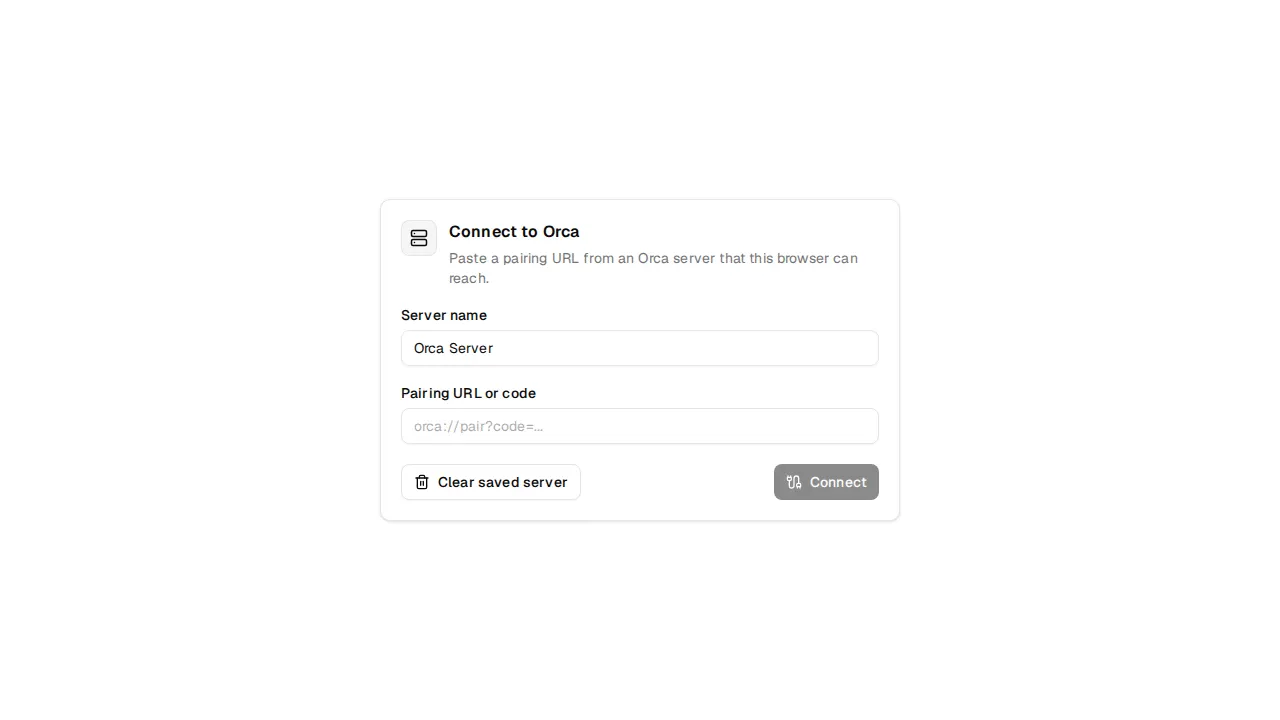
坑(实测,排查了近一小时):配对 URL 是一长串 base64,里面藏着设备令牌。我从日志里手抄这串码到聊天消息再复制粘贴,抄错了 4 个字符——服务器返回 “Unauthorized. Pair this web client again.",页面让你"重新配对”,你重贴的还是错的那个码,死循环。
正确姿势只有一条:从日志机器提取,不经过人手转抄:
| |
输出直接整段复制进浏览器。已配对过的浏览器存了令牌在 localStorage,之后直接开 http://服务器:6768 即可;想换号点 “Clear saved server”。
六、常驻:systemd 托管而非 nohup
headless 服务器要 7×24 跑,别用 nohup ... &。我实测:从交互会话里 nohup 起的进程,会话结束时被连带清理,死得无声无息——日志停在启动那刻,没有崩溃记录,像蒸发了一样。
systemd 用户服务是正解,5 行 unit 文件:
| |
MemoryMax 给个上限:实测 Orca 运行时(Electron 内核)稳定在 500 多 MB,8 个进程,1G 是安全线。注册 systemctl --user enable --now,崩了自动拉起,重启自动恢复。
七、值不值得切过去
两天的实测给我三个判断:
值得:并行多代理是刚需的话,worktree 隔离 + 会话恢复 + 移动端重连,这个组合目前没有同量级的开源替代。文档质量高,首场会话引导设计得相当好。
观望:单代理用户收益有限——一个 Claude Code 终端已经够用,Orca 的价值要 3 个以上代理并行才显现。
注意:它对代理配置文件的改写行为很激进,多工具共存的机器务必用隔离 HOME。另外移动端、云 VM 还在快速迭代期,issue 区能看到不少毛边。
最后给一个具体数字:我这套 headless 部署从 AppImage 下载到手机配对成功,中间踩了 5 个坑,总耗时约 3 小时——照着这篇教程避开这些坑,预计 40 分钟。